Você conectou o microfone ao computador, abriu o programa para gravar ou participar de uma reunião e… nada aconteceu. Se essa situação parece familiar, fique tranquilo. Saber como configurar microfone no Windows 11 é mais simples do que parece, e na maioria dos casos o problema pode ser resolvido em poucos minutos.
Índice
ToggleAo longo desse processo, percebemos que muitos problemas acontecem por pequenos detalhes: o microfone está conectado, mas não foi definido como dispositivo padrão; o aplicativo não tem permissão para acessar o áudio; ou o volume de entrada está muito baixo.
Neste guia completo, vamos mostrar o passo a passo para configurar corretamente o seu microfone no Windows 11, além de explicar como testar o equipamento, melhorar a qualidade da voz e resolver os erros mais comuns.
Pode parecer óbvio, mas esse é o primeiro ponto que sempre verificamos antes de qualquer teste.
Se o seu microfone é USB, conecte-o diretamente em uma porta USB do computador. Sempre que possível, evite hubs USB de baixa qualidade, pois eles podem causar falhas de reconhecimento ou interferências.
Se o modelo utiliza conexão XLR, confirme se a interface de áudio está ligada corretamente ao computador e se o cabo está bem encaixado.
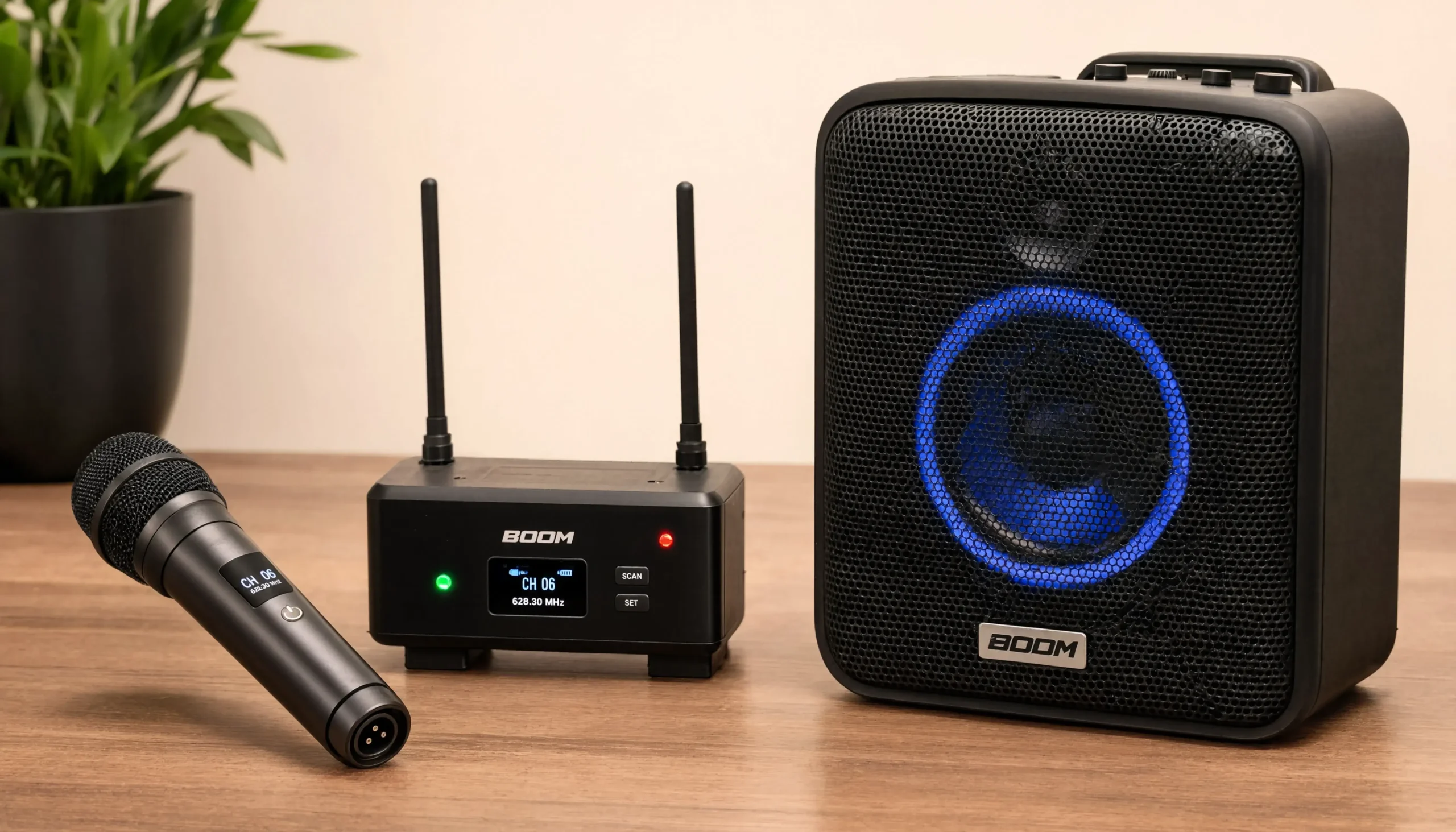
Já nos microfones sem fio, confira se transmissor e receptor estão pareados e com bateria suficiente.
Durante nossos testes, já vimos casos em que o problema era apenas um cabo parcialmente conectado.
Clique no botão Iniciar.
Depois selecione Configurações.
Também é possível usar o atalho Windows + I, que abre as configurações imediatamente.
No menu lateral, clique em Sistema.
Depois escolha Som.
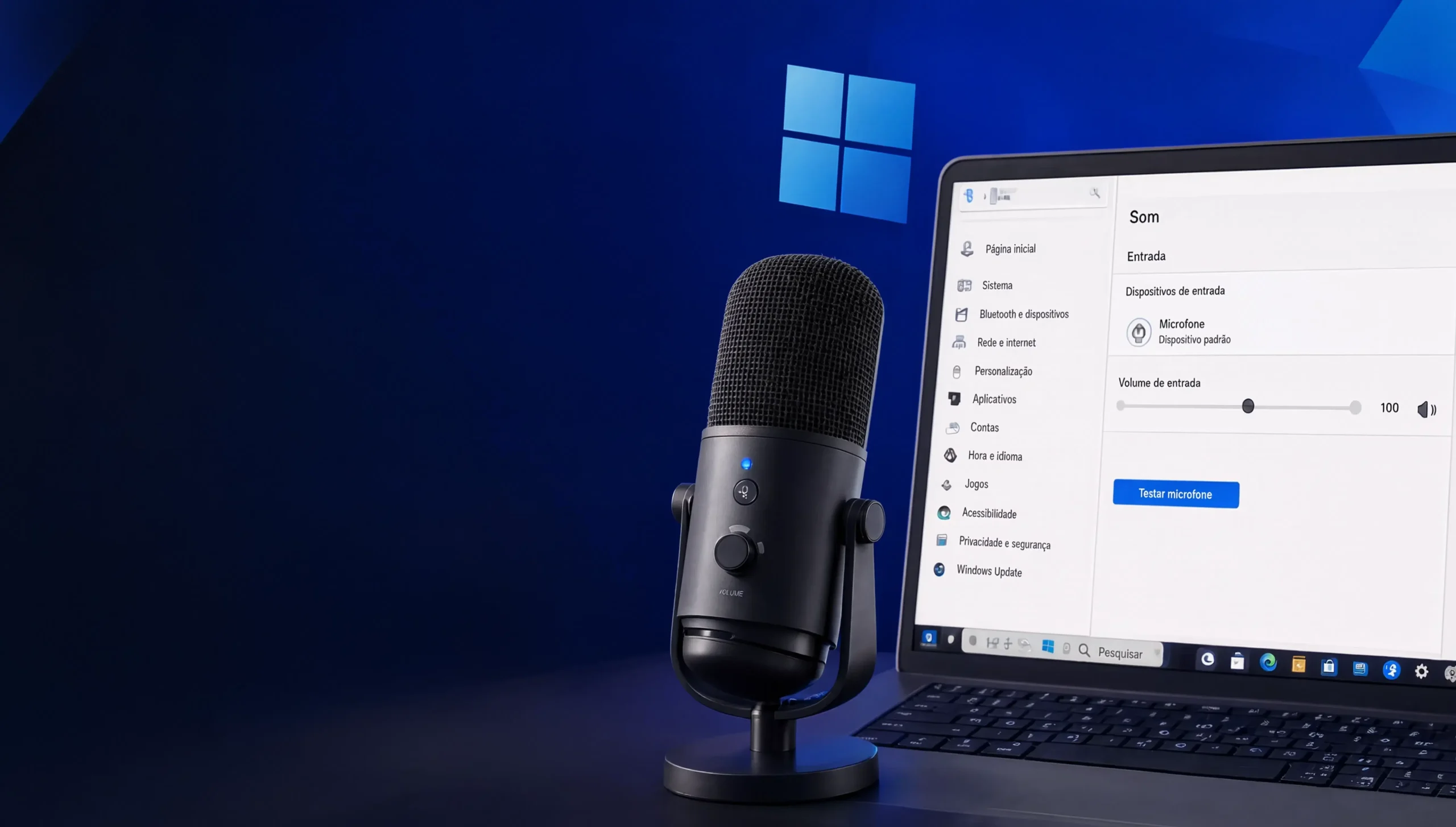
Nessa tela, o Windows mostra todos os dispositivos de entrada e saída conectados ao computador.
É aqui que fazemos praticamente todos os testes quando avaliamos um novo microfone.
Na seção Entrada, você verá a lista de microfones disponíveis. Selecione o equipamento que deseja utilizar.
Se você usa um microfone USB, normalmente ele aparecerá com o nome do fabricante. Já interfaces de áudio costumam exibir o nome da própria interface.
Esse detalhe é importante porque alguns computadores mantêm ativo o microfone interno do notebook mesmo após conectar outro dispositivo.
Depois de selecionar o dispositivo, fale normalmente por alguns segundos. Observe o indicador de volume ao lado do microfone.
Se a barra estiver se movimentando, significa que o Windows já está recebendo o áudio. Sempre fazemos esse teste antes de abrir qualquer programa de gravação.
Ele evita perder tempo tentando resolver um problema que, na verdade, está em outro aplicativo.
Um erro bastante comum é deixar o volume de entrada muito baixo.
Clique sobre o nome do microfone. Na nova tela, localize a opção Volume de entrada. Nós costumamos iniciar os testes deixando esse controle entre 80% e 90%.
Depois fazemos pequenos ajustes conforme o nível da voz. Se o volume estiver muito alto, o áudio pode apresentar distorção.
Se estiver muito baixo, sua voz ficará distante. O ideal é encontrar um equilíbrio.
Essa etapa costuma resolver muitos problemas.
O Windows 11 possui um sistema de permissões que controla quais aplicativos podem acessar o microfone.
Para verificar:
Agora confirme se a opção Permitir acesso ao microfone está ativada.
Logo abaixo, você também pode permitir o acesso para programas específicos como Discord, Zoom, Microsoft Teams, OBS Studio e outros.
Já encontramos situações em que o microfone estava funcionando perfeitamente no Windows, mas um aplicativo específico não tinha autorização para utilizá-lo.
Quando utilizamos vários dispositivos de áudio durante nossos testes, esse ajuste faz bastante diferença.
Abra novamente:
Sistema → Som
Na seção de entrada, escolha o microfone desejado.
Assim o Windows dará prioridade para ele sempre que um programa solicitar um dispositivo de gravação. Isso evita que o computador utilize automaticamente o microfone interno do notebook.
Embora muitos microfones funcionem automaticamente, manter os drivers atualizados ajuda bastante.
Abra o Gerenciador de Dispositivos. Localize o microfone ou a interface. Clique com o botão direito.
Escolha Atualizar Driver.
Sempre utilizamos os drivers disponibilizados pelos fabricantes quando eles oferecem recursos adicionais.
Veja também

Institucional